Как установить APK на Google TV: Chromecast, Mi Box S 2 и телевизоры
На Google TV пункт «Неизвестные источники» скрыт: сначала нужно включить режим разработчика. Пошагово для Chromecast with Google TV, Xiaomi Mi Box S второго поколения, TCL и других телевизоров.
Илья Новиков ·
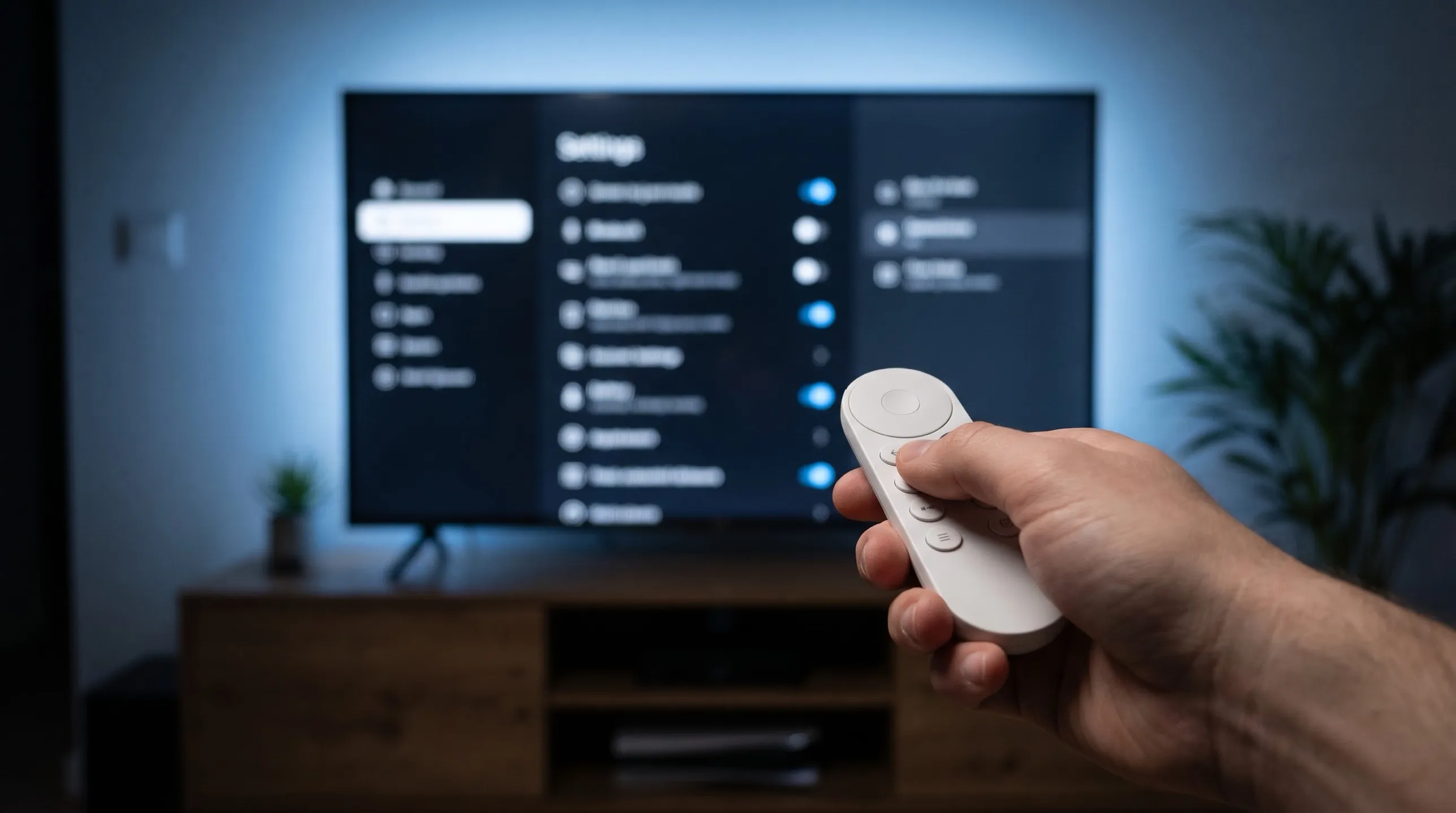
Google TV — это Android TV с другой оболочкой, поэтому APK на него ставятся так же. Отличие одно: пункт «Неизвестные источники» по умолчанию спрятан, и сначала нужно включить режим разработчика. Инструкция подходит для Chromecast with Google TV, Xiaomi Mi Box S второго поколения, телевизоров TCL, Hisense, Sony и других с Google TV.
Шаг 1. Включите режим разработчика
- Откройте Настройки → Система → Об устройстве.
- Найдите пункт «Сборка ОС Android TV» и нажмите на него 7 раз подряд.
- Появится сообщение «Вы стали разработчиком». Если система попросит PIN — введите его.
Шаг 2. Разрешите неизвестные источники
- Откройте Настройки → Приложения → Безопасность и ограничения → Неизвестные источники.
- Включите переключатель у приложения, через которое будете ставить APK.
Шаг 3. Доставьте и установите файл
Через Downloader. Установите Downloader из Google Play, введите адрес нужной страницы нашего сайта, например pristavka.help/app/smarttube/, и нажмите «Скачать APK».
С телефона. LocalSend на телефоне и на телевизоре, одна сеть Wi-Fi — отправьте файл, на телевизоре подтвердите приём и откройте его.
Откройте APK и нажмите «Установить». На предупреждение Play Protect — «Подробнее» → «Всё равно установить».
Если Google Play Защита блокирует установку
На Google TV с Android 14 приложения, собранные под старые версии Android, система останавливает окном «Подозрительное приложение заблокировано». Мы проверили это на своей Google TV Streamer: так ведут себя, например, FLauncher и RetroArch.
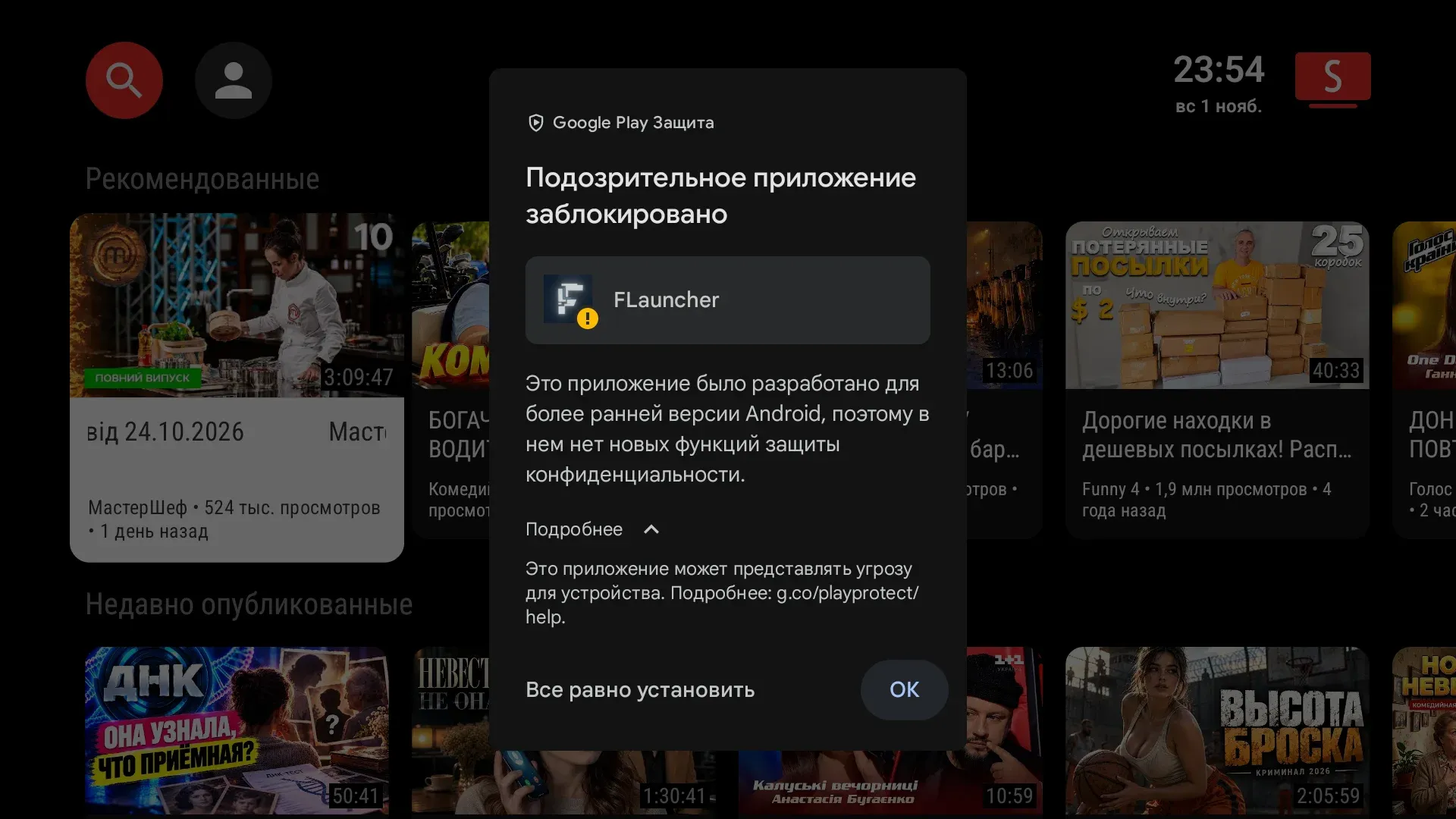
Это предупреждение не о вирусе, а о том, что приложение не использует новые механизмы защиты. Если файл скачан с официальной страницы разработчика и его SHA‑256 совпадает с указанным на карточке, нажмите «Подробнее» → «Всё равно установить». Если сомневаетесь — нажмите «ОК» и выберите приложение, которое обновляется активнее.
Какую сборку выбирать
Многие устройства на Google TV работают на 32-битной системе, даже если процессор у них 64-битный. Так устроены, например, Chromecast with Google TV и Google TV Streamer: на нашей Google TV Streamer (Android 14) система сообщает только архитектуру armeabi-v7a. Поэтому на Google TV в первую очередь берите сборку armv7. Если не уверены, проверьте в приложении DevCheck строку «Набор инструкций» или выберите свою приставку в блоке «Моя приставка» на странице приложения.
Где найти установленное приложение
Приложения с ТВ-интерфейсом появятся в разделе «Приложения» на главном экране. Остальные открываются из Настройки → Приложения → Все приложения или через сторонний лаунчер.
Общая инструкция для любых приставок — 4 способа установить APK на Android TV.
Приложения из инструкции

SmartTube 32.68
- YouTube на ТВ
- Пульт
- 33.4 МБ

LocalSend 1.18.2
- Файловые менеджеры
- Пульт
- 44.4 МБ

Material Files 1.7.5
- Файловые менеджеры
- Пульт
- 13.1 МБ

Hiddify 4.1.1
- VPN для ТВ
- Пульт
- 113.5 МБ
Частые вопросы
Почему в настройках Google TV нет «Неизвестных источников»?
На Google TV пункт «Безопасность и ограничения» появляется только после включения режима разработчика — 7 нажатий на «Сборка ОС Android TV» в разделе «Об устройстве».
Как поставить APK на Chromecast без USB-порта?
Через Downloader по ссылке или с телефона через LocalSend либо Send Files to TV. Флешку к Chromecast можно подключить только через USB-C хаб с питанием.
Что значит «Подозрительное приложение заблокировано» при установке APK?
Так Google Play Защита на новых версиях Google TV реагирует на приложения, собранные под старый Android. Если файл с официальной страницы и SHA‑256 совпадает, нажмите «Подробнее» → «Всё равно установить».
Почему установленного приложения нет на главном экране Google TV?
Google TV показывает на главном экране только приложения с ТВ-интерфейсом. Остальные находятся в Настройки → Приложения → «Все приложения», оттуда их можно открыть.