Как установить APK на Xiaomi Mi Box S и Mi TV Stick
Пошагово: как разрешить неизвестные источники на Xiaomi Mi Box S и Mi TV Stick, поставить APK через Downloader, с флешки или с телефона, и какую сборку выбрать — armv7 или arm64.
Илья Новиков ·
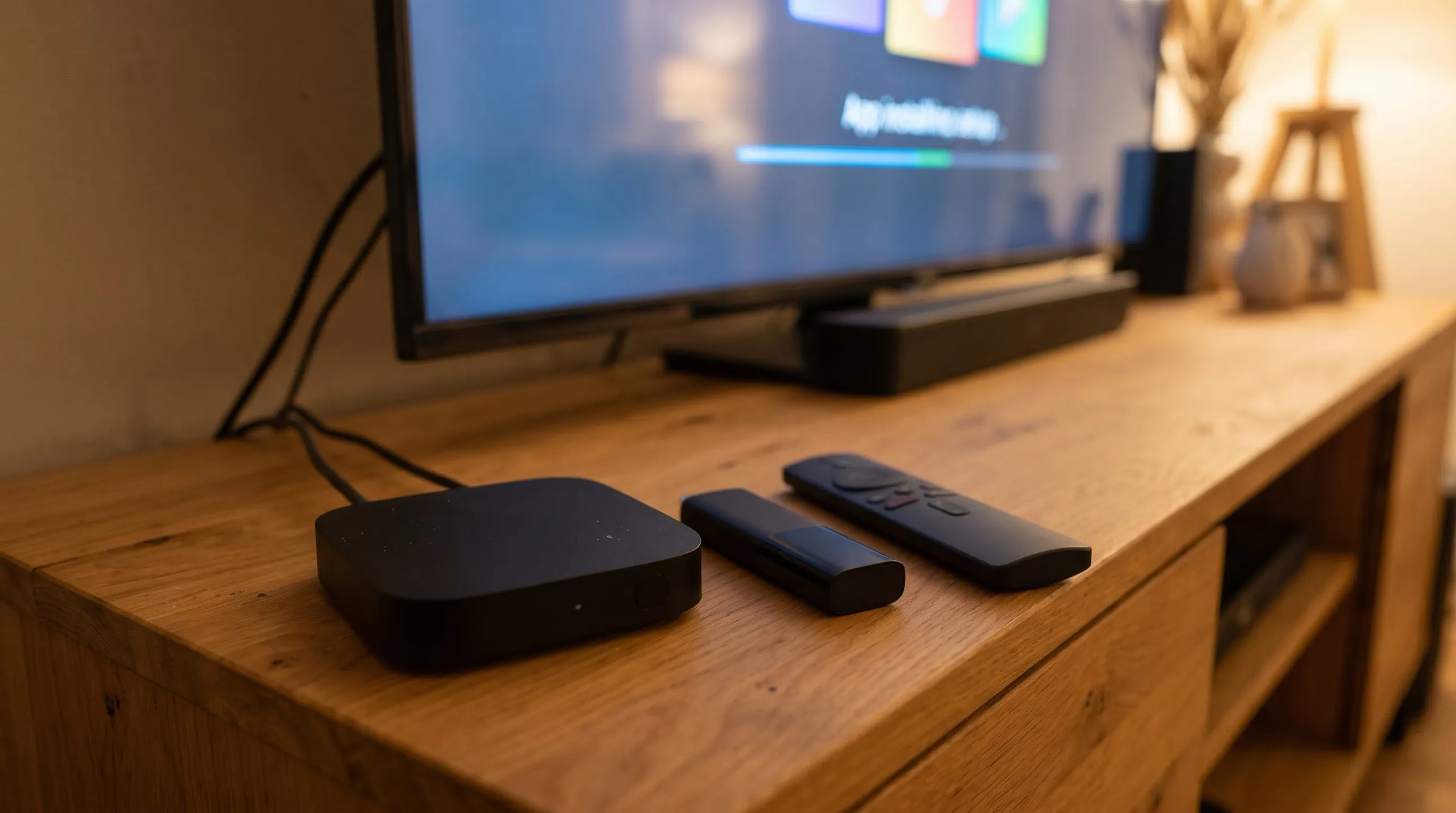
Xiaomi Mi Box S и Mi TV Stick работают на Android TV 9, поэтому любой APK на них ставится без root и без компьютера. Главное, что нужно знать заранее: система у обеих приставок 32-битная, поэтому выбирайте сборки armv7, даже если на странице есть arm64.
Шаг 1. Разрешите неизвестные источники
В Android TV 9 разрешение выдаётся не всей системе, а конкретному приложению, через которое вы ставите файлы.
- Откройте Настройки → Настройки устройства → Безопасность и ограничения → Неизвестные источники.
- Включите переключатель у приложения, которым будете устанавливать APK: Downloader, файловый менеджер или LocalSend.
Если приложения ещё нет в списке — сначала установите его, потом вернитесь сюда.
Шаг 2. Доставьте APK на приставку
Через Downloader. Установите Downloader из Google Play, откройте и введите адрес страницы приложения на нашем сайте, например pristavka.help/app/smarttube/. На странице нажмите кнопку «Скачать APK» с пометкой armv7.
С флешки (только Mi Box S). Скопируйте APK на флешку с FAT32 или exFAT, вставьте её в USB-порт приставки и откройте файл в файловом менеджере, например Material Files. У Mi TV Stick USB-порта нет.
С телефона. Поставьте LocalSend на телефон и приставку, подключите их к одной сети Wi-Fi и отправьте файл. Он сохранится в папку «Загрузки».
Шаг 3. Установите и найдите приложение
Откройте APK и нажмите «Установить». Если Play Protect предупреждает о неизвестном разработчике, нажмите «Подробнее» → «Всё равно установить».
Приложения с ТВ-интерфейсом появятся в списке «Приложения» на главном экране. Если программы там нет, значит у неё нет ярлыка для Android TV: запускайте её из Настройки → Приложения или через сторонний лаунчер.
Что поставить первым
- SmartTube — YouTube без рекламы под пульт.
- Lampa и TorrServe — каталог фильмов и просмотр торрентов.
- VPN для телевизора — если YouTube тормозит.
Если что-то не получилось
- «Приложение не установлено» — почти всегда скачана сборка arm64. Возьмите armv7.
- «Недостаточно места» — удалите скачанные APK и очистите кеш больших приложений.
- Нет кнопки «Установить» — не выдано разрешение на шаге 1 тому приложению, из которого вы открываете файл.
Общая инструкция для любых приставок — 4 способа установить APK на Android TV.
Приложения из инструкции

SmartTube 32.68
- YouTube на ТВ
- Пульт
- 33.4 МБ

Lampa 1.13.5
- Lampa и TorrServer
- Пульт
- 11.2 МБ

LocalSend 1.18.2
- Файловые менеджеры
- Пульт
- 44.4 МБ

Material Files 1.7.5
- Файловые менеджеры
- Пульт
- 13.1 МБ

v2rayNG 2.3.14
- VPN для ТВ
- Пульт
- 31.5 МБ
Частые вопросы
Какую сборку качать для Mi Box S — arm64 или armv7?
armv7. Процессор у Mi Box S 64-битный, но система 32-битная, и сборки arm64 на неё не ставятся («Приложение не установлено»). То же у Mi TV Stick первого поколения.
Почему на Mi TV Stick не хватает памяти для установки?
У стика 8 ГБ памяти, из которых пользователю доступно около 5 ГБ. Очистите кеш приложений (Настройки → Приложения → приложение → Очистить кеш) и удаляйте скачанные APK после установки.
Подходит ли инструкция для Mi Box S второго поколения?
Вторая версия Mi Box S работает на Google TV, пункты меню там называются иначе — смотрите инструкцию для Google TV.