Как установить APK на SberBox и телевизоры с Салют ТВ
Как поставить сторонние приложения на SberBox, SberBox Top и телевизоры с Салют ТВ: магазин RuStore, установка APK с флешки и по сети через ADB, какие приложения запускаются, а какие нет.
Илья Новиков ·
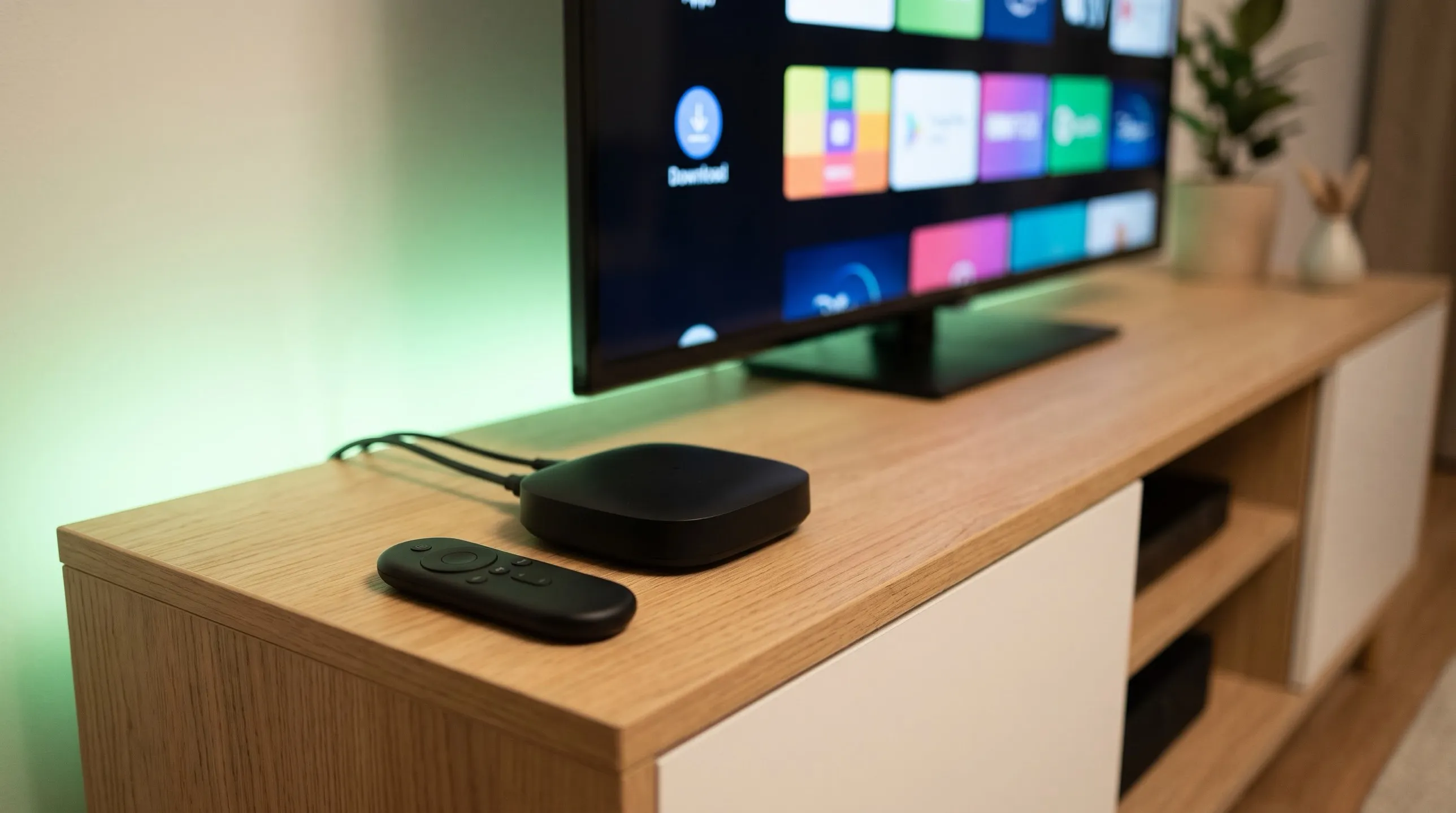
SberBox, SberBox Top и телевизоры с Салют ТВ работают на системе Сбера, построенной на Android. Поэтому APK на них в целом ставятся, но есть две особенности: сервисов Google нет, а пункты настроек называются не так, как в Android TV, и меняются от прошивки к прошивке.
Сначала проверьте магазин
На устройствах с Салют ТВ есть магазин приложений, а на свежих прошивках — RuStore. Многие популярные программы (онлайн-кинотеатры, IPTV-плееры, YouTube-клиенты) проще поставить оттуда: они будут обновляться сами.
Установка APK с флешки
- В настройках устройства найдите раздел безопасности (или «Для разработчиков») и разрешите установку из неизвестных источников. Если раздела «Для разработчиков» нет, откройте сведения об устройстве и нажмите несколько раз на номер сборки или версии ПО — так он включается в большинстве прошивок на Android.
- Скопируйте APK на флешку с FAT32 или exFAT и вставьте её в приставку.
- Откройте файл во встроенном или установленном файловом менеджере и подтвердите установку.
Названия пунктов в разных версиях Салют ТВ отличаются — ориентируйтесь на слова «Безопасность», «Неизвестные источники» и «Для разработчиков».
Установка по сети через ADB
Самый надёжный способ, если меню не даёт поставить APK напрямую:
- Включите режим разработчика и в нём — отладку по сети (ADB).
- Узнайте IP-адрес приставки в настройках сети.
- На компьютере в той же сети выполните:
adb connect 192.168.1.50
adb install -r app.apk
Что работает, а что нет
- Работают приложения без зависимости от Google: SmartTube, Lampa, плееры VLC и Kodi, LocalSend.
- Могут не работать приложения, которым нужны Google Play Services: вход через аккаунт Google, часть кинотеатров и игр.
Общая инструкция для любых приставок — 4 способа установить APK на Android TV.
Приложения из инструкции

SmartTube 32.68
- YouTube на ТВ
- Пульт
- 33.4 МБ

Lampa 1.13.5
- Lampa и TorrServer
- Пульт
- 11.2 МБ

LocalSend 1.18.2
- Файловые менеджеры
- Пульт
- 44.4 МБ

Material Files 1.7.5
- Файловые менеджеры
- Пульт
- 13.1 МБ
Частые вопросы
Почему приложение установилось, но не запускается на SberBox?
Салют ТВ построен на Android, но без сервисов Google. Приложения, которым нужны Google Play Services (вход через Google, некоторые кинотеатры), запускаются с ошибкой. Выбирайте приложения, которые работают без Google: SmartTube, Lampa, VLC, Kodi.
Какую сборку выбирать для SberBox?
Если на странице есть варианты, начните с armv7 — она ставится на 32- и 64-битные системы. Сборка arm64 работает только на 64-битной прошивке.